NAS voor Mac en iPhone: Time Machine en foto's
Welke NAS past bij Mac en iPhone? Time Machine via SMB, foto's automatisch back-uppen, welk bestandssysteem je nodig hebt en wat Synology, UGREEN en Asustor bieden.
In het kort
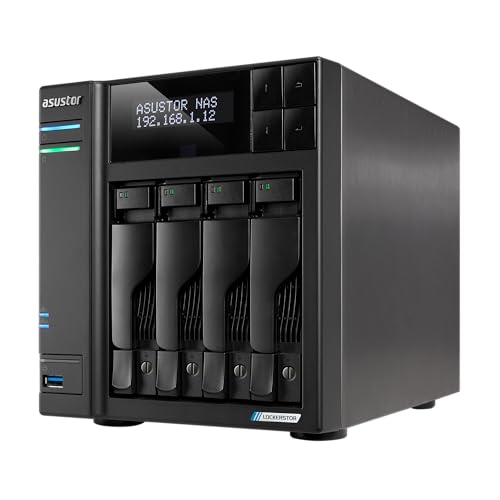
Een Mac maakt via SMB een Time Machine-back-up op een NAS die dat ondersteunt; Apple raadt AFP af. De Synology DS225+ met 8 TB (bekijk de prijs op Amazon) komt met schijven en een eigen Time Machine-handleiding van Synology. De UGREEN NASync DXP2800 (bekijk de prijs op Amazon) is de voordelige keuze, en de Asustor Lockerstor 4 Gen2+ (bekijk de prijs op Amazon) noemt Time Machine-ondersteuning bij vier bays.
Controleer de actuele prijs op Amazon


Het korte antwoord
Voor een Mac is vrijwel elke NAS bruikbaar, zolang hij Time Machine via SMB ondersteunt. Apple zegt zelf dat Time Machine kan back-uppen naar een NAS van een andere fabrikant die dat protocol ondersteunt. Je hoeft niets in APFS of exFAT te zetten: de NAS regelt zijn eigen schijven. Wat de merken onderscheidt, is de software eromheen en hoe duidelijk de fabrikant uitlegt hoe je Time Machine instelt.
Wij testen de producten niet zelf. We baseren ons op pagina’s van Apple, Asustor, UGREEN, Synology en TerraMaster die we hebben geopend, en op de beschrijving op Amazon.nl. Waar een pagina iets niet noemt, zeggen we dat. Alle modellen vind je in onze vergelijking van NAS-systemen 2026.
Wat Apple zegt over Time Machine en een NAS
Op de Apple-pagina over back-upschijven voor Time Machine staat: Time Machine kan back-uppen naar een NAS-apparaat van een andere fabrikant dat Time Machine via het SMB-netwerkprotocol ondersteunt. Over het Apple Filing Protocol (AFP) schrijft Apple dat een back-up of andere overdracht naar of van een NAS daarmee niet wordt aanbevolen. Voor een NAS noemt de pagina geen verplicht formaat.
In de praktijk betekent dat drie dingen bij het kopen:
- SMB: kies een NAS waarvan de fabrikant Time Machine over SMB ondersteunt en dat in zijn handleiding beschrijft;
- Een eigen gedeelde map voor de back-up: per Mac een aparte map, zodat twee machines niet in dezelfde back-up schrijven;
- Een wachtwoord dat je bewaart: Asustor waarschuwt dat je bij een versleutelde back-up je gegevens niet kunt herstellen als je het wachtwoord vergeet.
APFS, exFAT of Mac OS Extended: wat je niet hoeft te doen
Een veelgehoorde vraag is welk bestandssysteem je moet kiezen. Bij een NAS is het antwoord: dat doe je niet in macOS. De NAS formatteert zijn eigen schijven bij de installatie. Volgens onze besprekingen werken de modellen in dit overzicht met Btrfs en ext4. De back-up zelf wordt door je Mac als een versleutelbaar bestand op de gedeelde map gezet. APFS en exFAT zijn relevant voor een externe usb-schijf aan je Mac, niet voor een NAS. Voor andere computers in huis (Windows, Linux, telefoons) praat de NAS via hetzelfde protocol, SMB, dus één gedeelde map werkt voor iedereen.
iPhone-foto’s automatisch naar de NAS
Elke fabrikant heeft een eigen app. UGREEN noemt op de productpagina automatische foto-back-up met gezichtsherkenning en zoeken, en de Amazon-beschrijving noemt apps voor Android, iOS, Windows en macOS. TerraMaster schrijft dat je de NAS volledig vanaf de TNAS Mobile-app instelt en dat die foto’s en video’s automatisch back-upt. Synology noemt op de productpagina van de DS225+ gezichts- en objectherkenning in Synology Photos, met voor objectherkenning minstens 4 GB werkgeheugen. Of er een iPhone-app is voor je model en iOS-versie, controleer je in de App Store.
Een belangrijke kanttekening: UGREEN schrijft in zijn handleiding voor Mac dat Apple afraadt de actieve Foto’s-bibliotheek op netwerkopslag te zetten. Houd je bibliotheek op je Mac of in iCloud en gebruik de NAS voor een extra kopie.
Synology DS225+ met 8 TB: de Synology-software met schijven erbij
Voor Mac-gebruikers die liever een uitgewerkt besturingssysteem willen en geen schijven willen uitzoeken: 2 bays, 2,5GbE en twee WD Red Plus-schijven van 4 TB erbij.
Synology heeft een Knowledge Center-handleiding over een back-up van je Mac naar een Synology NAS met Time Machine; de inhoud ervan hebben we niet kunnen lezen, dus we noemen de stappen niet. De DS225+ heeft 2 GB werkgeheugen, een 2,5GbE- en een 1GbE-poort en drie jaar hardwaregarantie. Wil je alle foto-functies, dan raadt Synology voor objectherkenning minstens 4 GB aan. Lees de bespreking van de Synology DS225+ met 8 TB. Wil je vier bays, bekijk dan de Synology DS925+.
UGREEN NASync DXP2800: Time Machine-handleiding en een lage prijs
Voor wie een betaalbare 2-bay wil met een duidelijke Time Machine-handleiding van de fabrikant, 2,5GbE en een fotoapp met automatische back-up.
UGREEN heeft een eigen pagina over het koppelen van een UGREEN-NAS aan een Mac en het instellen van Time Machine. Daar staat dat je in UGOS de SMB-service inschakelt, dat Bonjour nodig is zodat de Mac de NAS als Time Machine-bestemming vindt, en dat de werkwijze UGOS-firmware 1.9.0.0035 of nieuwer en macOS Monterey 12 of nieuwer vraagt. Volgens die pagina kan een NAS in de Finder zichtbaar zijn terwijl hij in Time Machine ontbreekt als Bonjour uitstaat. Maak dus eerst een gedeelde map voor Time Machine en zet daarna Bonjour aan. De DXP2800 wordt zonder schijven geleverd en heeft twee jaar garantie. Lees de bespreking van de UGREEN NASync DXP2800.
Asustor Lockerstor 4 Gen2+: vier bays met Time Machine-ondersteuning
Voor Mac-gebruikers die meer ruimte willen en een fabrikant die Apple-gebruikers apart uitlegt: 4 bays, dubbele 5GbE en vier M.2-sleuven, zonder schijven.
Asustor heeft een pagina in zijn College over het gebruik van een NAS met macOS. Daar schakel je in ADM bij Services SMB in, maak je een gedeelde map en een gebruiker aan, en kies je de map in Time Machine. Asustor raadt SMB aan voor Time Machine-back-ups, omdat AFP in latere macOS-versies wordt uitgefaseerd. Volgens het Asustor-datasheet ondersteunt de NAS Time Machine, een Intel Celeron N5105 en 4 GB werkgeheugen; de garantie is drie jaar. Lees onze bespreking van de Asustor Lockerstor 4 Gen2+.
En TerraMaster?
TerraMaster noemt op de pagina van de F4-425 die we hebben geopend geen Time Machine, wel TerraSync om pc’s en Macs te synchroniseren en de TNAS Mobile-app met automatische foto-back-up. Dat zegt niet dat Time Machine niet kan; het betekent dat we het niet kunnen onderbouwen. Wil je een TerraMaster voor je Mac, vraag de fabrikant dan om bevestiging. Zie de bespreking van de TerraMaster F4-425.
Welke past bij jouw Mac?
Heb je één Mac en een iPhone en wil je vooral Time Machine plus foto’s, dan is een 2-bay genoeg: de UGREEN DXP2800 als je op het budget let, de Synology DS225+ als je de software en de bundel met schijven belangrijker vindt dan de prijs. Heb je meerdere Macs, veel video’s of wil je later schijven toevoegen, dan past een 4-bay zoals de Asustor Lockerstor 4 Gen2+ beter. Houd bij alle drie rekening met meer dan de prijs van de behuizing: een back-up van een Mac met 512 GB aan data vraagt minstens evenveel ruimte op de NAS, en als je meerdere versies wilt bewaren, ruim meer. Controleer in de documentatie van de fabrikant of je een quotum per Mac kunt instellen, zodat Time Machine niet de hele schijf vult.
Netwerk: bekabeld de eerste keer
De eerste Time Machine-back-up kopieert je hele Mac en duurt lang. Sluit je Mac daarvoor met een kabel aan als dat kan. Een 2,5GbE-poort op de NAS geeft alleen extra snelheid als je router of switch en je Mac dat ook ondersteunen; daarvoor heb je op veel Macs een adapter nodig. Op een gewoon 1GbE-netwerk werkt alles, maar de eerste back-up duurt langer. Buitenshuis telt de upload van je glasvezelabonnement bij KPN, Odido, Delta of Proximus en Telenet.
Een NAS is één van de drie kopieën
ID.nl raadt de 3-2-1-regel aan: drie kopieën van belangrijke data, op twee soorten opslag, met één kopie buitenshuis of in de cloud. RAID, ook RAID 1 in een 2-bay, beschermt tegen een defecte schijf maar is geen back-up. Zet daarom naast Time Machine een tweede kopie van je foto’s op een externe schijf of in een cloudopslag.
Bronnen
- Apple Support: back-upschijven die je met Time Machine kunt gebruiken
- Asustor College: NAS gebruiken met Apple macOS
- UGREEN: Connect UGREEN NAS to Mac, Finder and Time Machine setup
- Synology: productpagina DiskStation DS225+
- TerraMaster: productpagina F4-425
- ID.nl: koopgids NAS, zo kies je de juiste netwerkopslag voor thuis
Veelgestelde vragen
Werkt Time Machine met een NAS?
Ja. Apple schrijft dat Time Machine kan back-uppen naar een NAS van een andere fabrikant die Time Machine via het SMB-netwerkprotocol ondersteunt. Controleer in de documentatie van je NAS of die functie aanwezig is en hoe je hem inschakelt.
Moet ik de schijven van mijn NAS in APFS formatteren?
Nee. Je Mac praat via het netwerk met de NAS en de NAS beheert zijn eigen schijven met een eigen bestandssysteem, zoals Btrfs of ext4. Apple noemt op de pagina over back-upschijven geen verplicht formaat voor een NAS. Formatteren met Schijfhulpprogramma is voor een externe usb-schijf, niet voor een NAS.
Is AFP nog een goede keuze voor Time Machine?
Nee. Apple schrijft dat een back-up of andere gegevensoverdracht naar of van een NAS via het Apple Filing Protocol (AFP) niet wordt aanbevolen. Asustor raadt in zijn handleiding voor Apple-gebruikers SMB aan omdat AFP in latere macOS-versies wordt uitgefaseerd.
Kan mijn iPhone automatisch foto's naar de NAS back-uppen?
Ja, met de app van de fabrikant. UGREEN noemt op de productpagina automatische foto-back-up en volgens Amazon bestaan er apps voor iOS en macOS. TerraMaster noemt in zijn TNAS Mobile-app automatisch back-uppen van foto's en video's. Controleer vooraf in de App Store of de app voor je iPhone beschikbaar is.
Mag mijn Apple-foto-bibliotheek op de NAS staan?
UGREEN schrijft in zijn handleiding voor Mac dat Apple afraadt om de actieve Foto's-bibliotheek op opslag te zetten die via een netwerk of internet wordt gedeeld. Zet je bibliotheek dus op je Mac en gebruik de NAS voor een kopie.
Is een NAS genoeg als back-up van mijn Mac?
Nee. Houd je aan de 3-2-1-regel: drie kopieën, op twee soorten opslag, waarvan één buiten het huis. Een back-up op de NAS is één van die kopieën. Een tweede kopie op een externe schijf bij familie of in een cloudopslag maakt het af.